
Член VIP
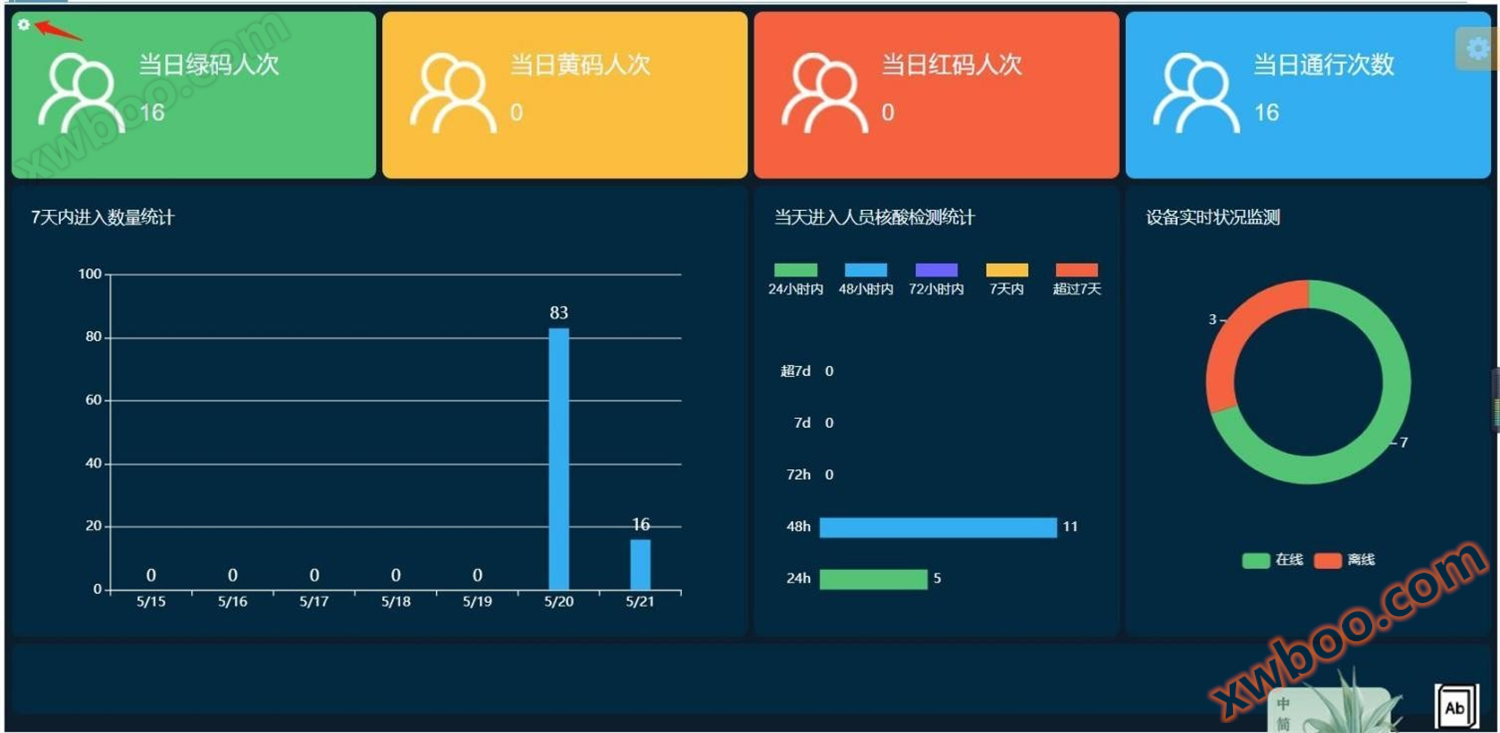
Платформа управління системами профілактики
Платформа управління системою профілактичного скринінгу 1, платформа управління домашньою сторінкою управління платформою домашньої сторінки показу мі
Подробиці про продукт
Платформа управління системами профілактики
Домашня сторінка платформи управління
Головна сторінка платформи управління показує місце в день входу в статистику людського кольору, статистику стану нуклеїнових кислот,7 Статистика відвідувань, обладнання протягом дняСтатистика ситуації в Інтернеті і т.д., в лівому верхньому куті домашньої сторінки можна вибрати вказану статистику даних місця.

Управління переміщенням
Функції управління інфекцією:● Управління планшетними терміналами ● Запис аутентифікації ● Управління ручними терміналами ● Управління групами ● Управління користувачами
1Управління планшетними терміналами
Основні функції: прив'язування пристрою, віддалений перезавантаження пристрою, налаштування функцій пристрою, запит інформації про пристрій тощо
 |
У нижній частиніОб'єднання переднього пристрою
Отримати фронтендМАКПісля адреси натисніть"Додати«
Після додавання вступає додати інтерфейс пристрою, після введення правильної інформації натисніть«Зберегти»(Детальні адреси повинні бути точними.Заповніть) як на малюнку:

У нижній частині1.2 Параметри функцій пристрою
Налаштування гучності фронтального пристрою, тривалості відкриття дверей, виявлення маски, налаштування умов проходу (24 годин/48годин/72годин
/7Налаштування старості нуклеїнової кислоти)
Вибір нуклеанної кислоти 24 годину, тоді 24 Доступ до нуклеанної кислоти надмірно 24 Години перехоплення персоналом нуклеїнових кислот, аналогічні іншим періодам часу.

2Перевірка записів
Запит до запису перевірки на відповідному місці або запит до запису перевірки на відповідному фронт-енд-пристрої, який може бути виконаний залежно від різних умов перевіркиЗапитування. Вся конфіденційна інформація відображається після зашифрування.

* Платформа зберігає записи перевірки за останній місяць.
3Управління групами
Натисніть Управління групою, введіть назву групи, натисніть Додати групу, щоб завершити додавання групи.
Натисніть"Редагувати", щоб змінити назву групи, натисніть "Видалити", щоб видалити групу
4Управління персоналом

Додати нового реєстратора Натисніть на реєстратора, щоб перейти до інтерфейсу реєстратора, інформація повинна бути заповнена точно
Запити людини: заповніть відповідну інформацію в поле відповідності та натисніть"Знайти" дозволяє отримати інформацію про людину.
У нижній частиніПерсонал підтримки здійснює автономну реєстрацію за допомогою реєстраційного коду для відповідного місця, автономний реєстраційний код для місця 2D зв'яжіться з технічною підтримкоюперсоналу отримали.

У нижній частиніНово зареєстровані особи, які проходять скринінг«Стан призначення» — «Не призначено» для запиту
Після запиту на людину, яка не має наданих прав, натисніть Редагувати,
Інтернет-дослідження
-
Контакти
-
Компанія
-
Телефон
-
Електронна пошта
-
WeChat
-
Код перевірки
-
Вміст повідомлення
-